
Comment changer mon prénom ou mon numéro ?
Mis à jour le
Sur la page d’accueil d’Assilva, qui s’ouvre sur « Ma sortie cette semaine », touchez « Mon compte ». Modifiez votre prénom ou votre numéro, puis touchez « Enregistrer les modifications ». Un nouveau numéro n’est pris en compte qu’après le code envoyé par SMS à ce numéro.
Ouvrez « Mon compte »
Sur votre page Ma sortie, descendez sous votre sortie. Touchez la ligne blanche « Mon compte », avec le dessin d’une silhouette dans un rond, juste sous « Mes préférences ».
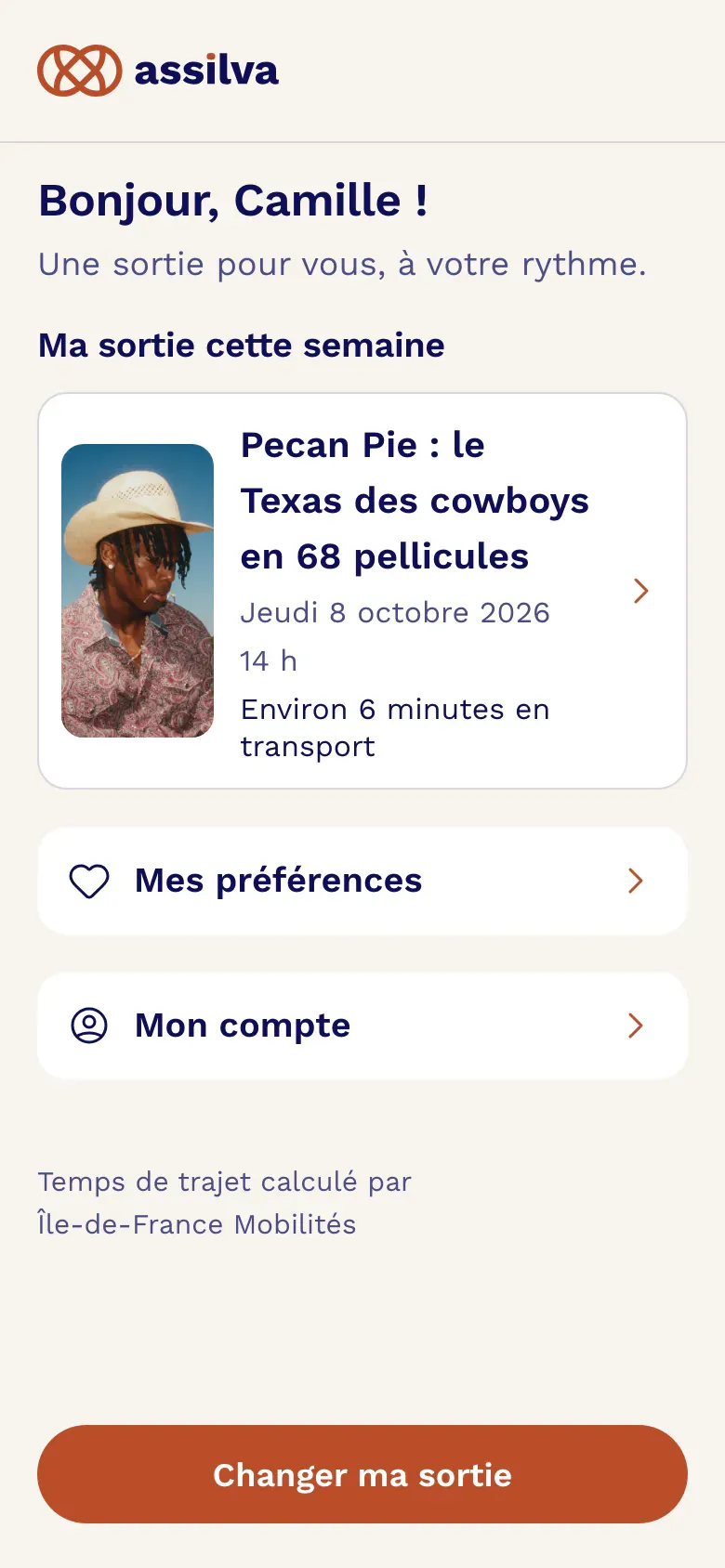
Changez votre prénom
Touchez la case « Prénom », effacez l’ancien prénom et tapez le nouveau.
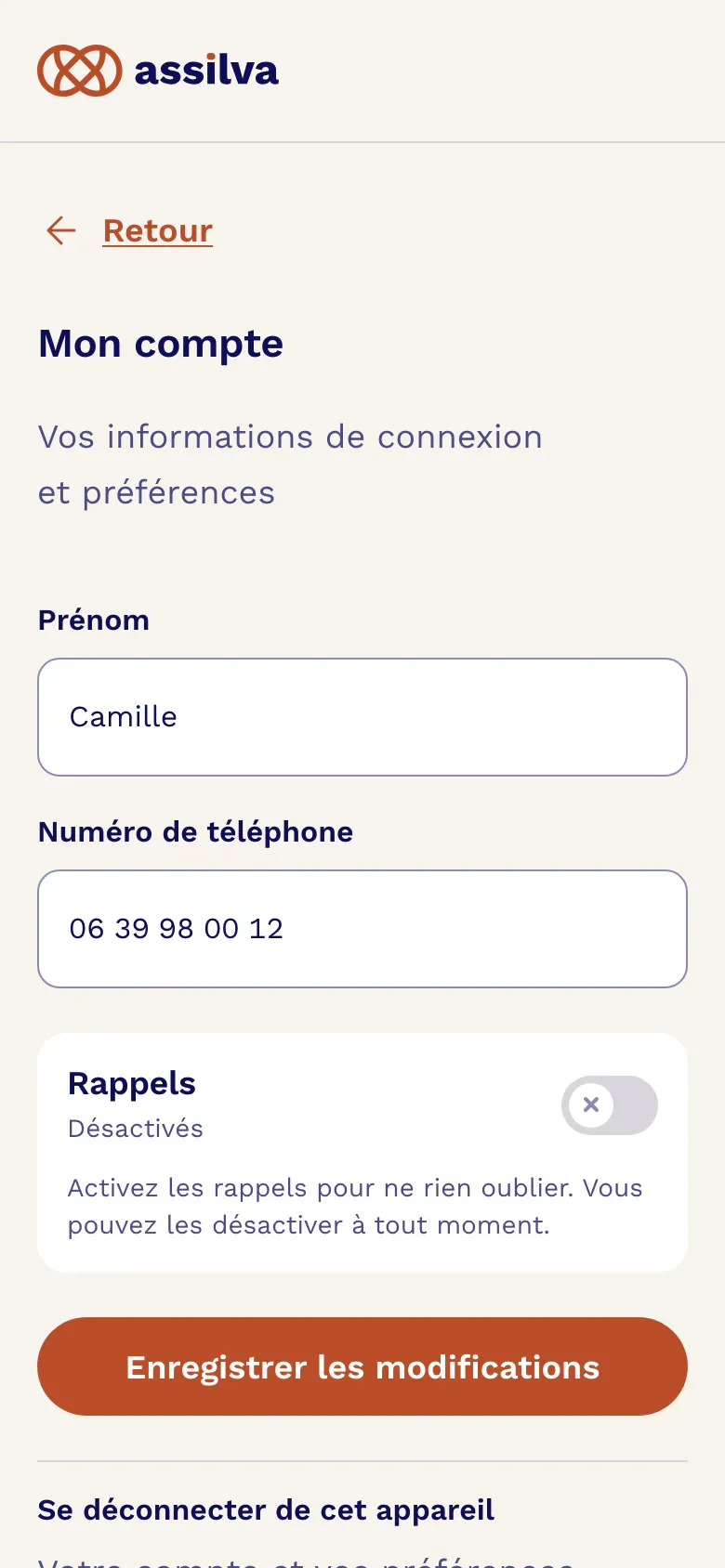
Ou changez votre numéro
Touchez la case « Numéro de téléphone », effacez l’ancien numéro et tapez votre nouveau numéro de mobile.
Enregistrez
Touchez le bouton orange « Enregistrer les modifications », sous la carte « Rappels ». Pour le prénom, Assilva écrit aussitôt « Vos modifications sont enregistrées. »
Confirmez le nouveau numéro
Sous la carte « Rappels », Assilva vous montre le nouveau numéro et vous demande s’il est bien le vôtre. Touchez le bouton orange « Oui, c’est bien mon numéro », ou « Non, je le corrige ».
Recopiez le code
Un SMS part vers le nouveau numéro. Tapez le code dans la case « Code reçu par SMS », puis touchez « Vérifier le code ». Assilva écrit « Vos modifications sont enregistrées. »
Bon à savoir
- Votre nouveau prénom est utilisé tout de suite, par exemple dans le « Bonjour » de votre page Ma sortie.
- Après un changement de numéro, vous vous reconnectez avec le nouveau. L’ancien ne sert plus.
- Si le nouveau numéro appartient déjà à un autre compte, Assilva écrit « Ce numéro est déjà celui d’un autre compte Assilva. Votre numéro n’a pas changé. »
- L’interrupteur de la carte « Rappels » agit dès que vous le touchez : inutile de toucher « Enregistrer les modifications ». Voir Activer ou couper les rappels.
- Tout en bas de la page, vous pouvez relire les « Conditions générales » et la « Politique de confidentialité ».
- Pour revenir à votre page Ma sortie, touchez « Retour », écrit en orange et souligné avec une flèche, en haut de la page, au-dessus du titre.
Si cela ne fonctionne pas
Si Assilva écrit « Vos modifications n’ont pas pu être enregistrées. Réessayez dans un instant. », patientez un peu, puis touchez de nouveau « Enregistrer les modifications ». Si le code n’arrive pas sur le nouveau numéro, voir Je ne reçois pas le code par SMS.
Vous n’avez pas trouvé ?
Écrivez à l’équipe Assilva. Dites-nous ce que vous cherchiez, et, si votre question concerne votre compte, le numéro de téléphone avec lequel vous vous connectez.
Nous contacter