Sur iPhone, comment recevoir les notifications d’Assilva ?
Mis à jour le
Sur iPhone, Assilva ne peut pas vous envoyer de notification tant qu’il est ouvert dans Safari ou un autre navigateur. Ajoutez-le d’abord à votre écran d’accueil, ouvrez-le en touchant sa nouvelle icône, puis acceptez les notifications.
Suivez les gestes affichés par Assilva
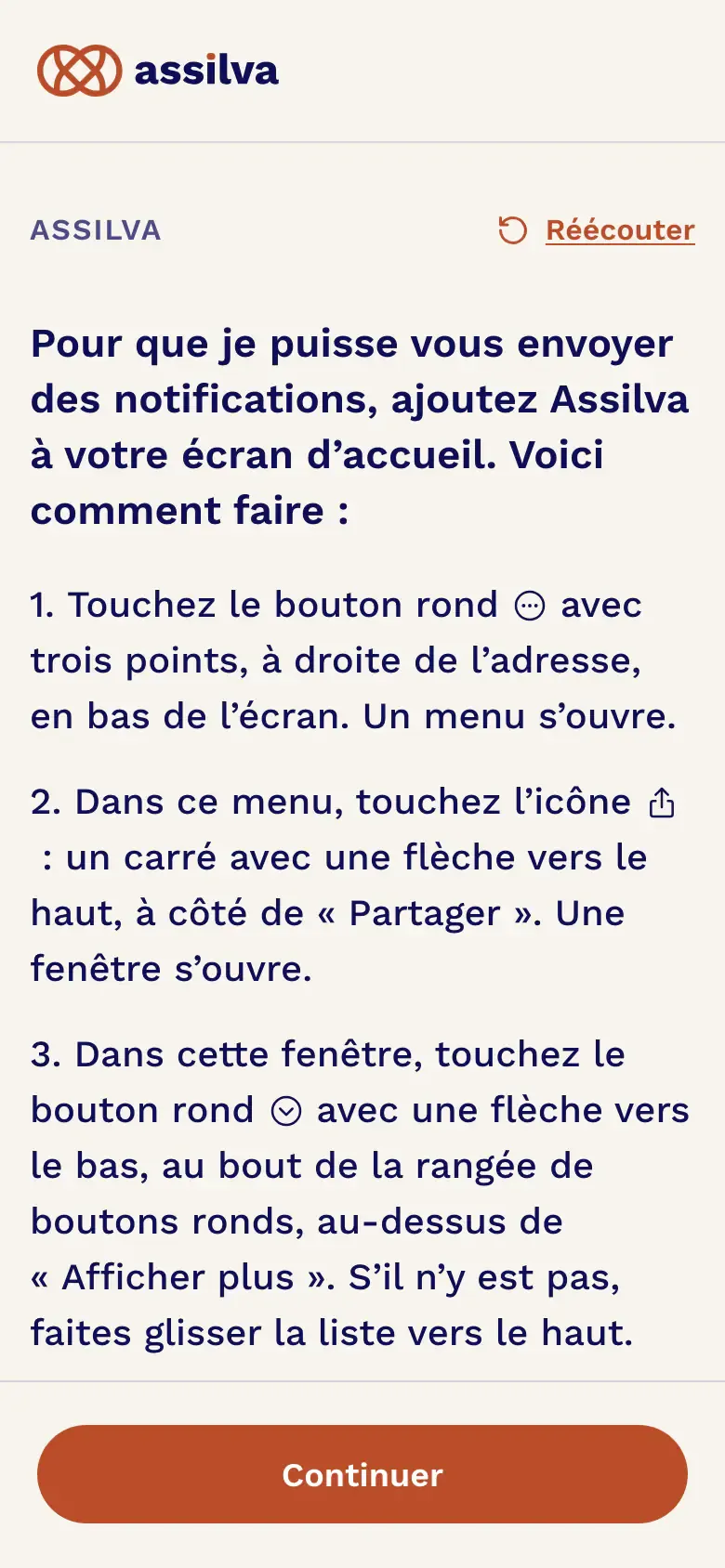
Juste après la création de votre compte, Assilva vous montre, étape par étape, comment l’ajouter à votre écran d’accueil. La plupart des étapes dessinent le bouton à toucher, comme « Partager », un carré avec une flèche vers le haut. Faites-les dans l’ordre.
Laissez « Ouvrir comme app web » activé
Si votre iPhone affiche un interrupteur vert à côté de « Ouvrir comme app web », ne le touchez pas : laissez-le activé. Sans lui, l’icône n’est qu’un raccourci, et les notifications n’arrivent pas.
Ouvrez Assilva par sa nouvelle icône
Revenez à l’écran d’accueil de votre iPhone et touchez l’icône d’Assilva.
Acceptez les notifications
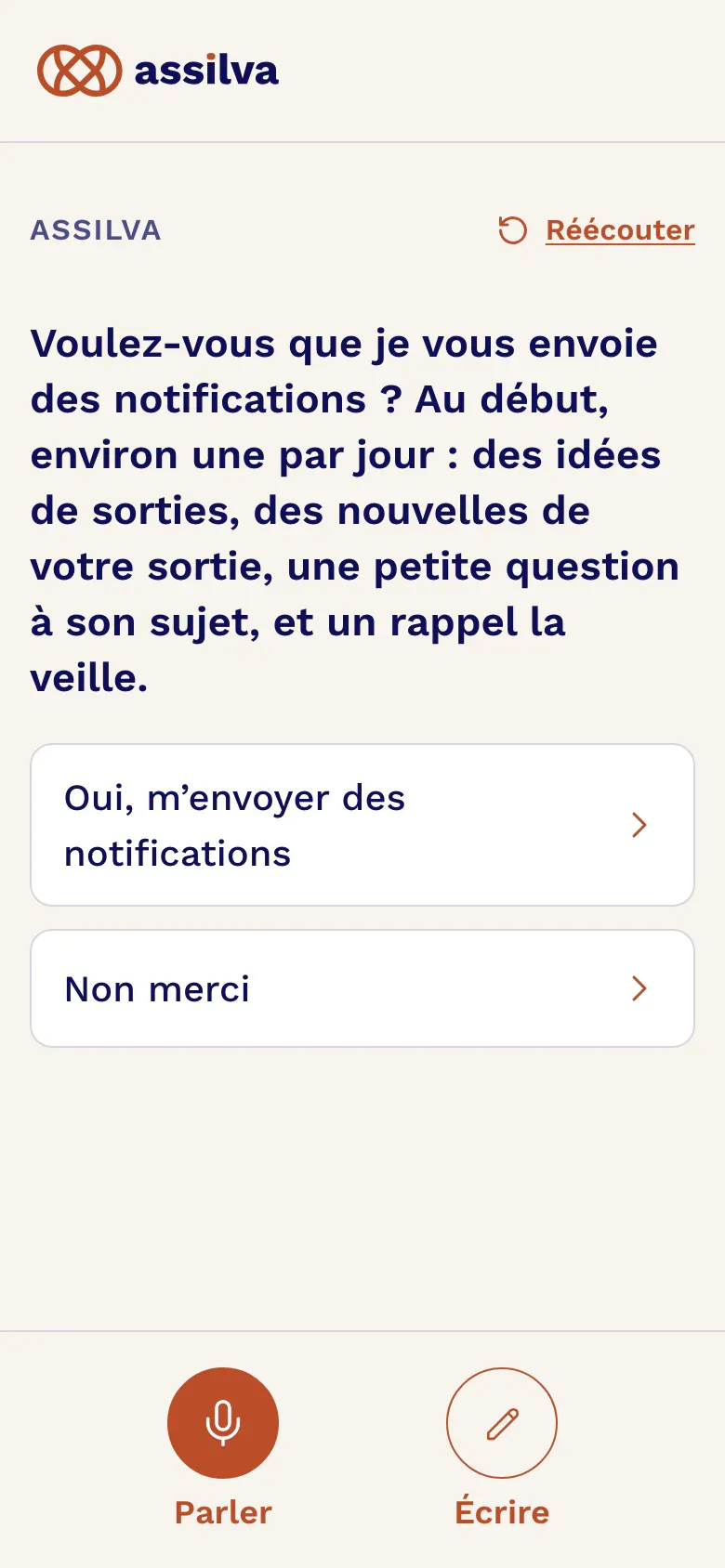
Assilva vous propose alors les notifications. Sous sa question, touchez le premier cadre blanc, « Oui, m’envoyer des notifications ».
Autorisez-les
Votre iPhone vous demande l’autorisation dans une petite fenêtre. Touchez « Autoriser ».
Le détail de chaque geste, navigateur par navigateur, est dans Ajouter Assilva à l’écran d’accueil.
Si cela ne fonctionne pas
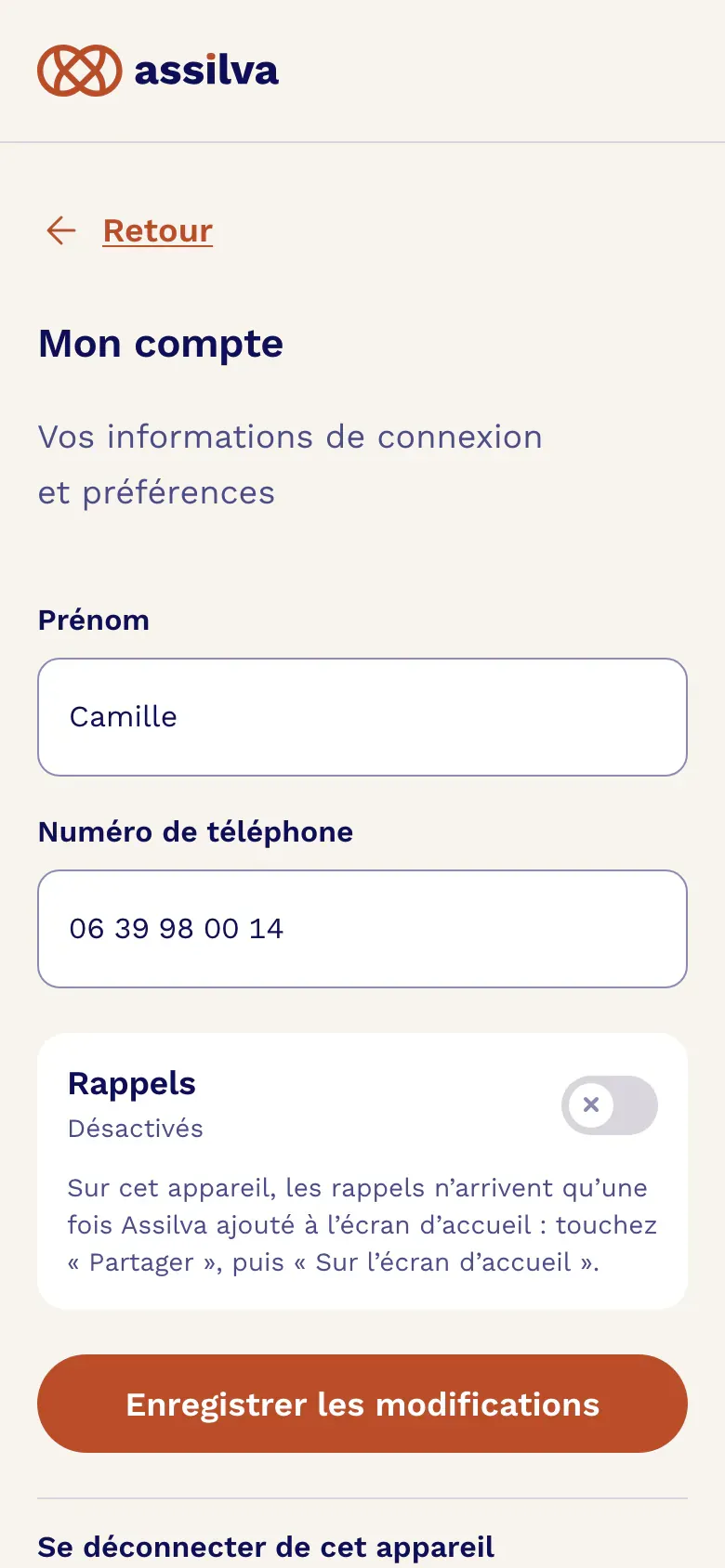
- Dans « Mon compte », Assilva écrit « Sur cet appareil, les rappels n’arrivent qu’une fois Assilva ajouté à l’écran d’accueil ». Vous utilisez encore Assilva dans le navigateur. Ajoutez-le à l’écran d’accueil, puis ouvrez-le par son icône.
- En ouvrant l’icône, Assilva ne vous reconnaît pas. Touchez « J’ai déjà un compte » et donnez votre numéro : vous retrouvez votre sortie. Voir Me reconnecter à mon compte.
- Vous avez ouvert le lien depuis une autre application, comme Facebook ou Instagram. Assilva vous demande d’abord d’ouvrir la page dans Safari : touchez le menu de cette application, puis « Ouvrir dans le navigateur ».
- Vous avez refusé dans la fenêtre de votre iPhone. Voir J’ai refusé les notifications.
Bon à savoir
- Safari, Chrome, Firefox et Edge ne placent pas le bouton de partage au même endroit. Assilva adapte les premières étapes au navigateur que vous utilisez, et nomme les boutons en anglais si votre iPhone n’est pas réglé en français.
- Plus tard, vous pouvez couper ou rétablir les rappels dans « Mon compte » : voir Comment activer ou couper les rappels.
- Sur iPad, Assilva ne s’utilise pas : il affiche un code à viser avec l’appareil photo de votre téléphone. Voir Sur quel appareil utiliser Assilva.
Vous n’avez pas trouvé ?
Écrivez à l’équipe Assilva. Dites-nous ce que vous cherchiez, et, si votre question concerne votre compte, le numéro de téléphone avec lequel vous vous connectez.
Nous contacter