
Comment mettre Assilva sur l’écran d’accueil de mon téléphone ?
Mis à jour le
Assilva vous le propose juste après la création de votre compte, et vous montre les gestes à faire. Ensuite, son icône est sur l’écran d’accueil de votre téléphone. Sur iPhone, c’est indispensable pour recevoir les notifications.
Créez d’abord votre compte
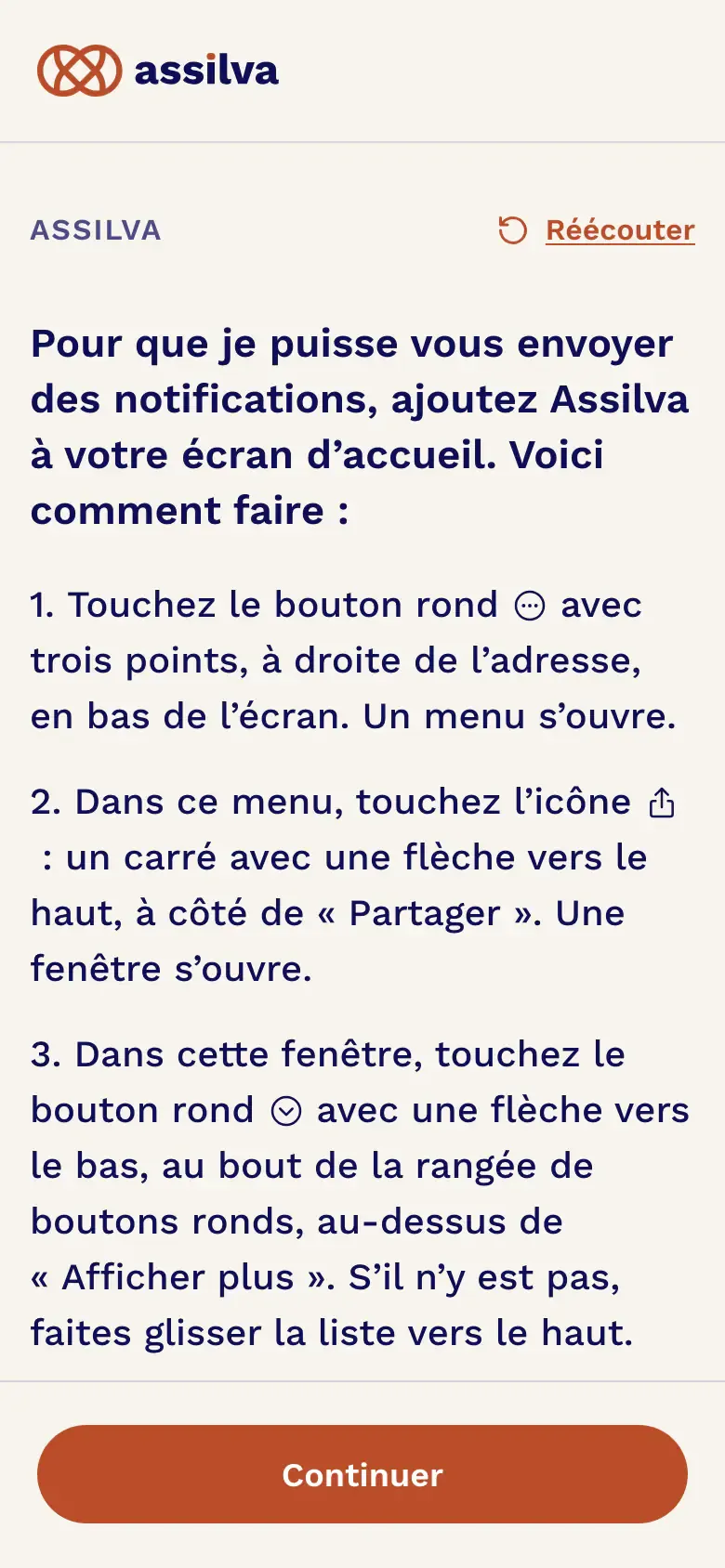
Juste après la création de votre compte, Assilva vous propose de l’ajouter à votre écran d’accueil. Sur iPhone, il affiche les gestes à faire, dans l’ordre. Voici ceux de Safari, sur un iPhone à jour.
Ouvrez le menu de Safari
En bas de l’écran, à droite de l’adresse, touchez le bouton rond avec trois points. Un menu s’ouvre.
Touchez « Partager »
Dans ce menu, touchez l’icône en forme de carré avec une flèche vers le haut, à côté de « Partager ». Une fenêtre s’ouvre.
Affichez plus de choix
Au bout de la rangée de boutons ronds, touchez celui qui porte une flèche vers le bas, au-dessus de « Afficher plus ». S’il n’y est pas, faites glisser la liste vers le haut.
Touchez « Sur l’écran d’accueil »
Dans la liste, touchez l’icône en forme de carré avec un plus, à côté de « Sur l’écran d’accueil ». Une autre fenêtre s’ouvre.
Touchez « Ajouter »
Si cette fenêtre montre un interrupteur à côté de « Ouvrir comme app web », laissez-le activé, en vert : sans lui, les notifications n’arrivent pas. Puis, en haut à droite de la fenêtre, touchez le mot « Ajouter ».
Ouvrez Assilva par son icône
L’icône d’Assilva est maintenant sur votre écran d’accueil. Touchez-la : Assilva s’ouvre comme une application, et vous demande alors d’autoriser les notifications.
Sur un téléphone Android
Juste après la création de votre compte, Assilva vous demande s’il peut s’ajouter à votre écran d’accueil. Touchez la réponse « Oui, l’ajouter », puis confirmez dans la petite fenêtre que le téléphone affiche. Pour passer, touchez « Pas maintenant ».
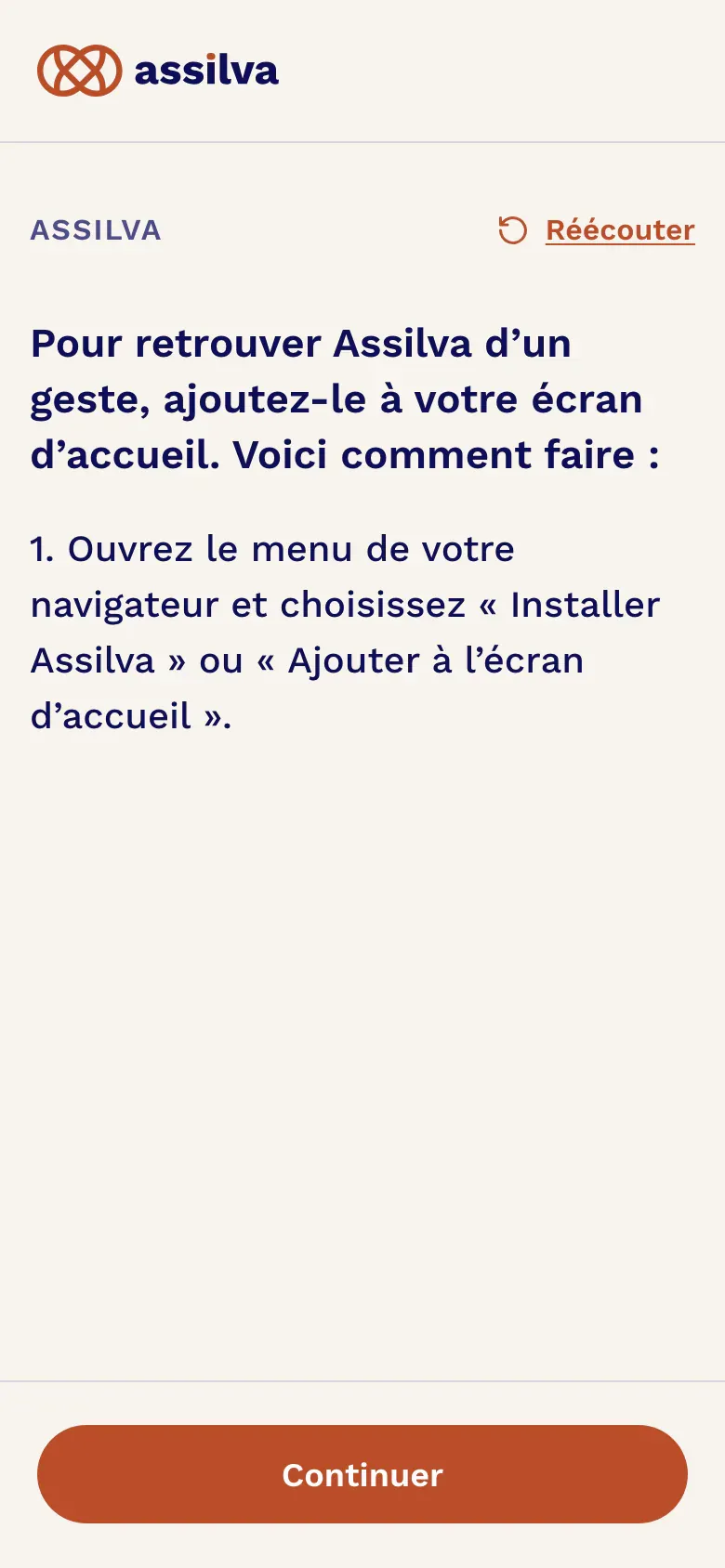
Parfois, Assilva vous dit plutôt de passer par le menu : touchez le bouton à trois points du navigateur, à droite de l’adresse, et choisissez « Installer Assilva » ou « Ajouter à l’écran d’accueil ». Puis touchez le bouton orange « Continuer », en bas de l’écran.
Si cela ne fonctionne pas
- Sur iPhone, avec Chrome, Firefox ou Edge. Le bouton de partage est ailleurs. Assilva affiche les gestes de votre navigateur : suivez-les.
- Sur iPhone, l’icône de partage est en bas, au milieu. C’est le cas sur un iPhone qui n’est pas à jour. Assilva affiche alors les gestes qui conviennent : suivez-les.
- Sur iPhone, vous êtes dans Facebook ou Instagram. L’ajout n’y est pas possible : touchez le menu de l’application, puis « Ouvrir dans le navigateur ».
- Sur Android, avec Samsung Internet. Android bloque l’ajout depuis ce navigateur. Touchez « Ouvrir dans Chrome », puis, dans Chrome, « J’ai déjà un compte » : Assilva vous proposera l’ajout.
- Vous avez passé cette étape. Vous pouvez faire les mêmes gestes plus tard, sur la page d’Assilva ouverte dans votre navigateur.
- Sur iPhone, les notifications n’arrivent pas. Elles n’arrivent qu’une fois Assilva ajouté à l’écran d’accueil et ouvert par son icône : voir les notifications sur iPhone.
Vous n’avez pas trouvé ?
Écrivez à l’équipe Assilva. Dites-nous ce que vous cherchiez, et, si votre question concerne votre compte, le numéro de téléphone avec lequel vous vous connectez.
Nous contacter