
Comment se passe la première conversation ?
Mis à jour le
Assilva vous demande d’où vous partez, vous montre deux fois deux sorties pour apprendre vos goûts, puis vous fait sa proposition. Quand vous avez choisi, il crée votre compte avec votre prénom et votre numéro de mobile.
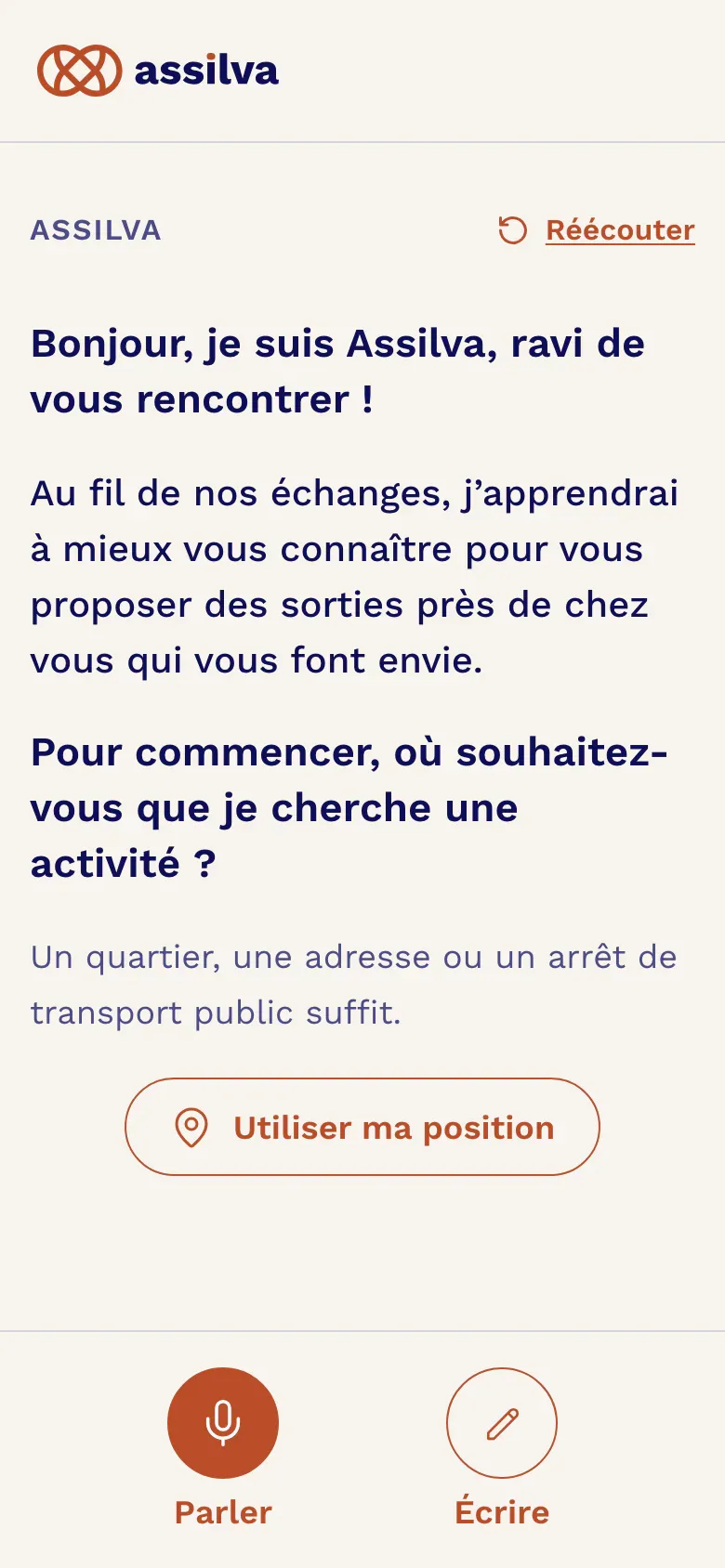
Dites d’où vous partez
À la question « Pour commencer, où souhaitez-vous que je cherche une activité ? », donnez un quartier, une adresse ou un arrêt de transport public : touchez le rond orange « Parler », en bas à gauche, pour le dire, ou le rond « Écrire », à droite, pour l’écrire. Le bouton « Utiliser ma position » fonctionne aussi.
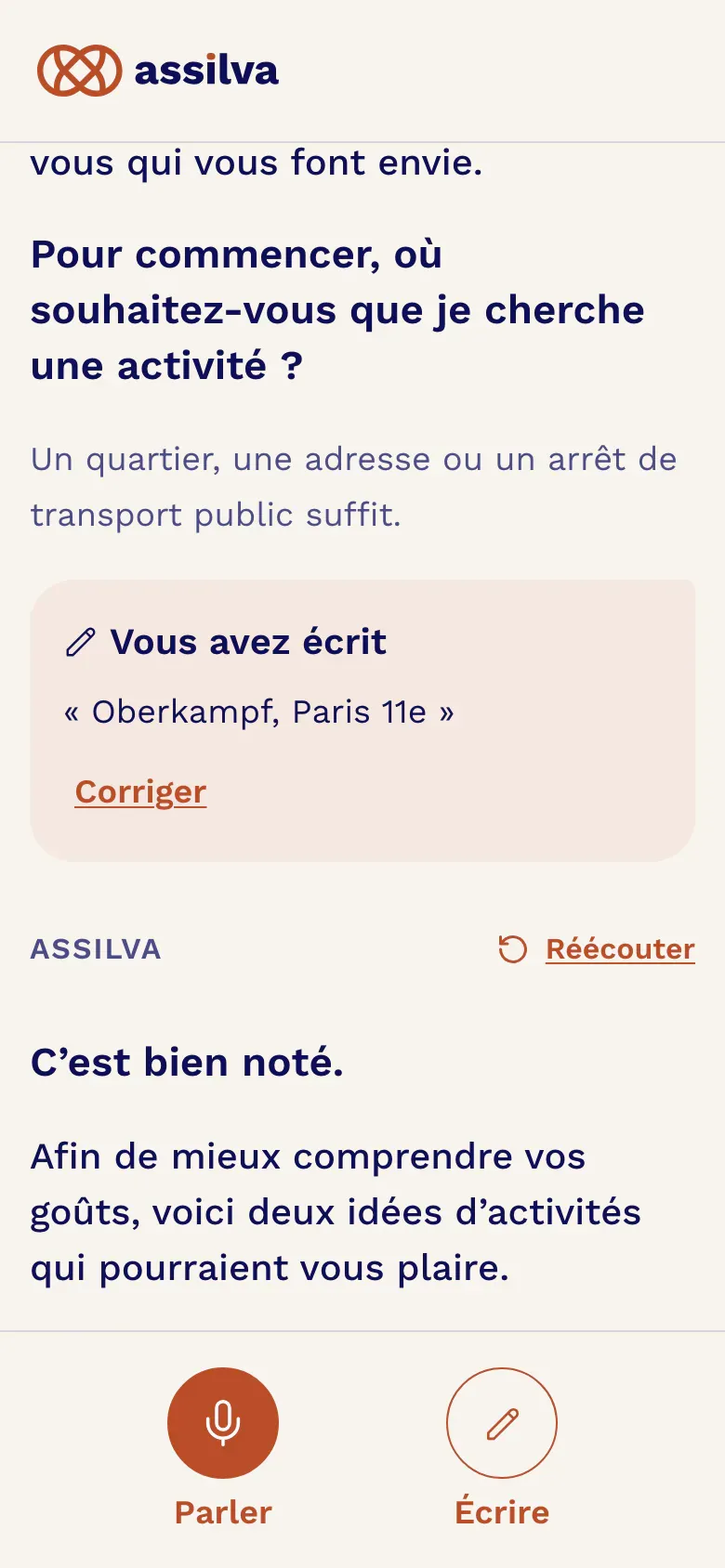
Vérifiez votre réponse
Votre réponse s’affiche dans une bulle beige, sous « Vous avez dit » ou « Vous avez écrit ». Si elle est fausse, touchez le lien orange souligné « Corriger », en bas de cette bulle, et redonnez-la.
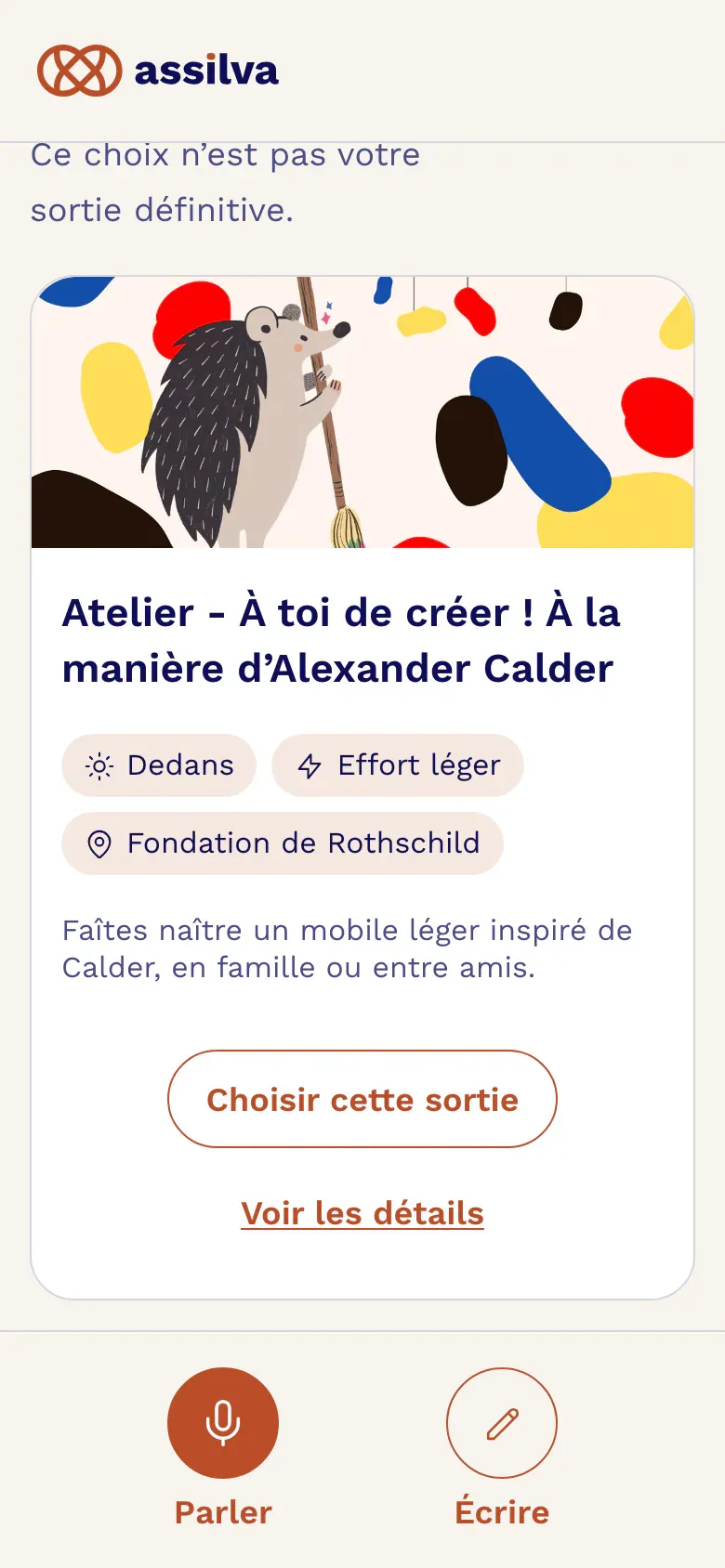
Choisissez entre deux sorties
Assilva vous montre deux sorties, l’une sous l’autre : faites glisser l’écran vers le haut pour voir la seconde. Sous celle qui vous tente le plus, touchez le bouton bordé d’orange « Choisir cette sortie ». Ce n’est pas encore votre sortie.
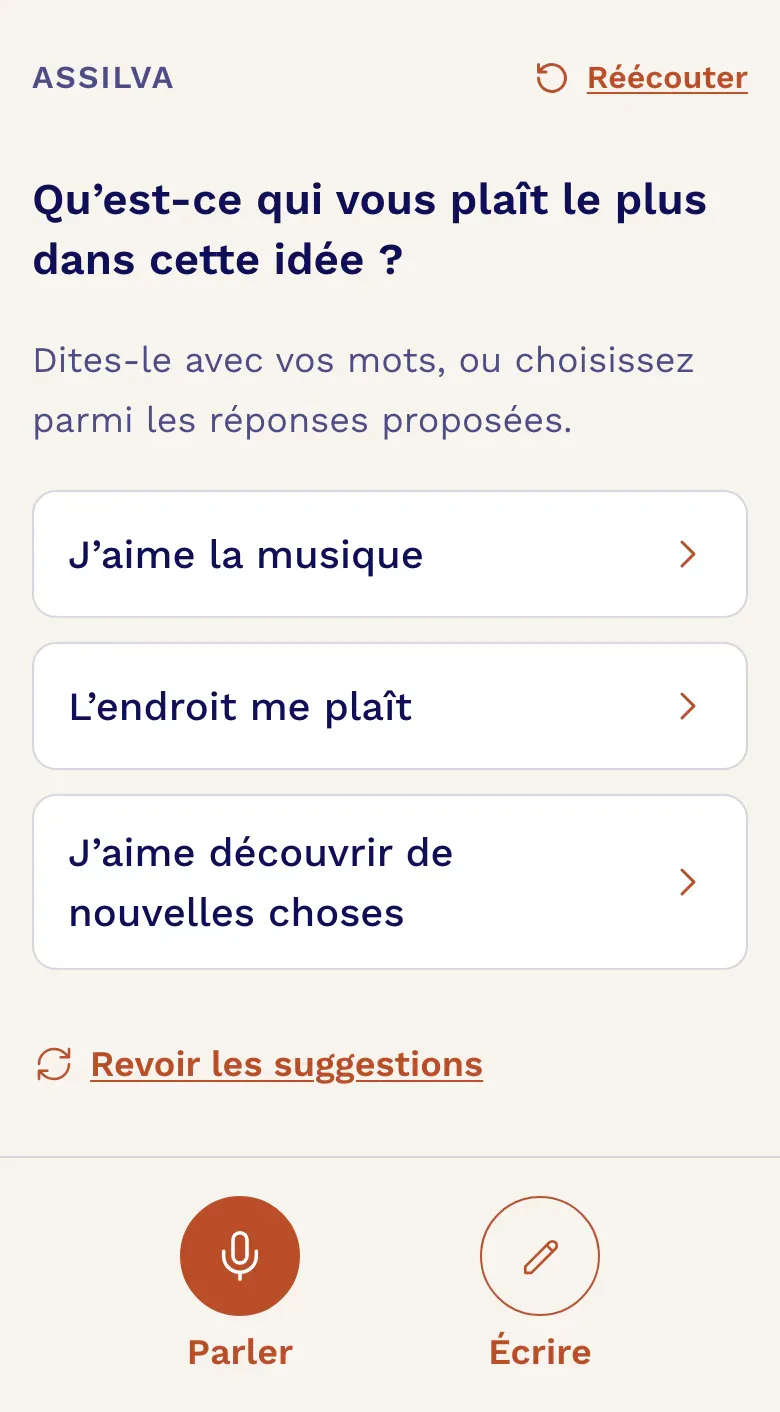
Dites pourquoi
Assilva vous demande ce qui vous a plu. Touchez une des réponses proposées, ou répondez avec vos mots, à voix haute ou par écrit.
Recommencez une fois
Assilva vous montre deux autres sorties. Choisissez de la même façon, puis dites pourquoi.
Choisissez votre sortie
Assilva vous présente la sortie « Recommandée pour vous », et d’autres idées en dessous. Sous celle que vous voulez, touchez « Choisir cette sortie ».
Donnez votre prénom
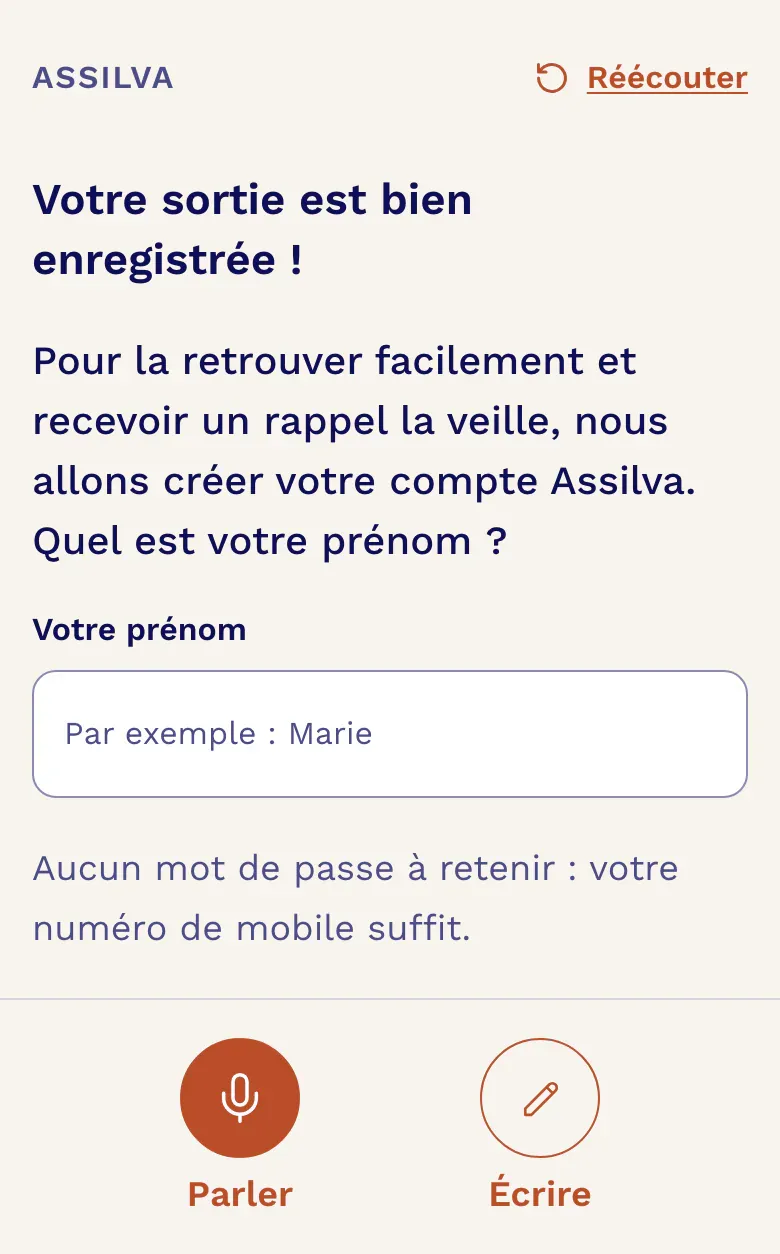
Assilva écrit « Votre sortie est bien enregistrée ! », puis vous demande votre prénom. Pour l’écrire, touchez la case « Votre prénom » ou le rond « Écrire » ; pour le dire, touchez « Parler ».
Donnez votre numéro de mobile
Assilva vous demande votre numéro de mobile, puis vous le montre. S’il est juste, touchez « Oui, c’est bien mon numéro ».
Recopiez le code reçu par SMS
Assilva vous envoie un code à six chiffres par SMS. Écrivez-le, puis touchez le bouton orange « Vérifier le code » : votre compte est créé.
Ensuite, Assilva vous propose de l’ajouter à l’écran d’accueil et de vous envoyer des notifications. Puis votre sortie s’affiche, sous le titre « Ma sortie cette semaine ».
Pour le détail de la proposition, voir choisir ma sortie ; pour le compte, voir créer mon compte.
Bon à savoir
- Aucune des deux sorties ne vous tente ? Touchez le lien souligné « Aucune des sorties ne me convient », sous les deux sorties. Assilva vous demande ce qui ne vous convient pas, puis cherche d’autres idées : voir aucune sortie ne me convient.
- Loin de Paris, Assilva vous le dit dès votre point de départ : voir qui peut utiliser Assilva.
- Vous avez été interrompu ? Rouvrez Assilva et touchez « Continuer » sur le premier écran : la conversation reprend où vous l’aviez laissée.
Vous n’avez pas trouvé ?
Écrivez à l’équipe Assilva. Dites-nous ce que vous cherchiez, et, si votre question concerne votre compte, le numéro de téléphone avec lequel vous vous connectez.
Nous contacter