
Comment commencer avec Assilva ?
Mis à jour le
Sur votre téléphone, ouvrez app.assilva.ai, touchez « Commencer », puis « Faire connaissance ». Assilva se présente à voix haute et vous demande où chercher une activité. Aucun compte n’est demandé pour commencer.
Ouvrez Assilva sur votre téléphone
Ouvrez le navigateur de votre téléphone, celui qui vous sert à aller sur Internet. Dans la barre d’adresse, écrivez app.assilva.ai, puis validez. Montez le son du téléphone : Assilva va vous parler.
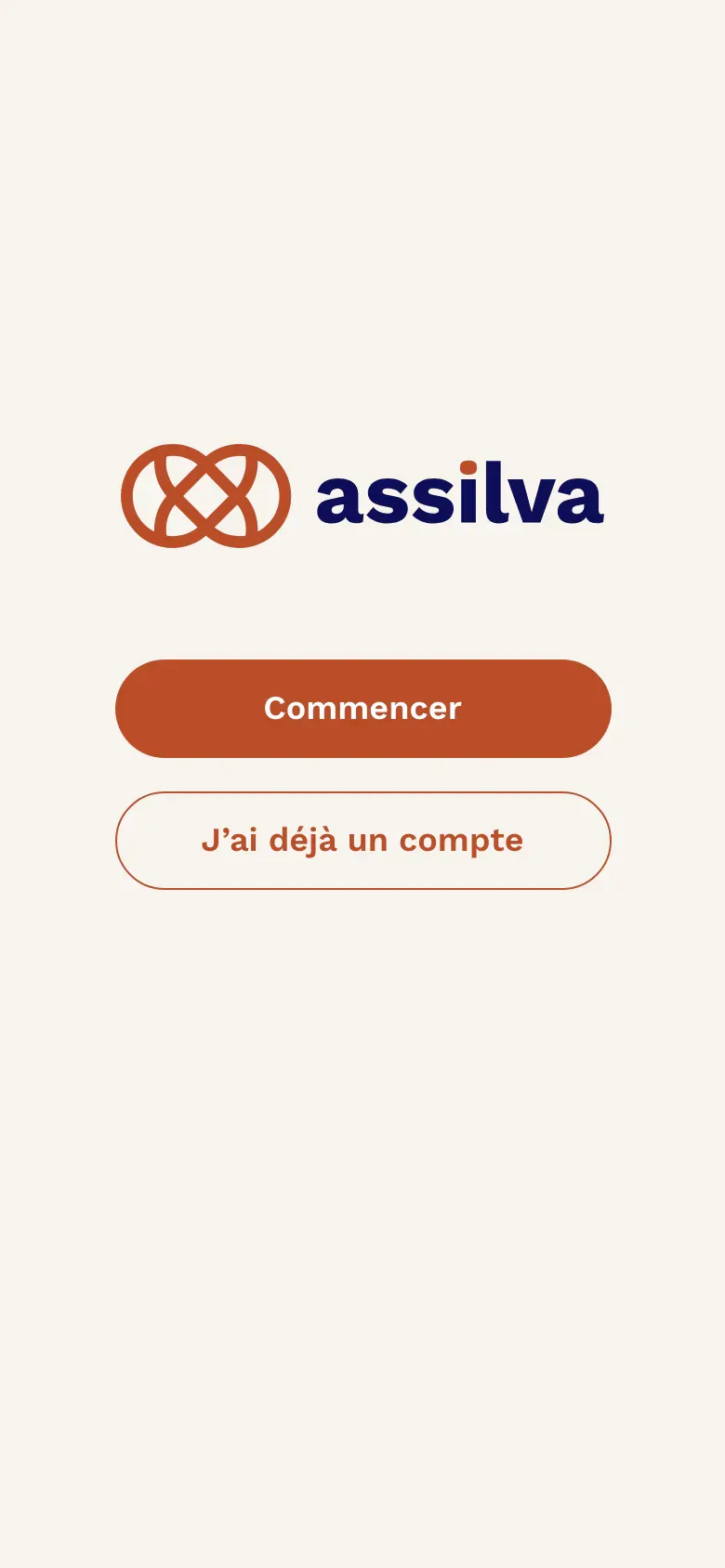
Touchez « Commencer »
Sous le logo Assilva, touchez le bouton orange « Commencer ».
Lisez la page de bienvenue
La page « Trouvez des sorties qui vous ressemblent. » explique en quelques lignes ce que fait Assilva. Pour lire les conditions générales ou la politique de confidentialité, touchez ces mots écrits en orange, sous le bouton. Touchez le bouton « Retour », en haut à droite, pour revenir.
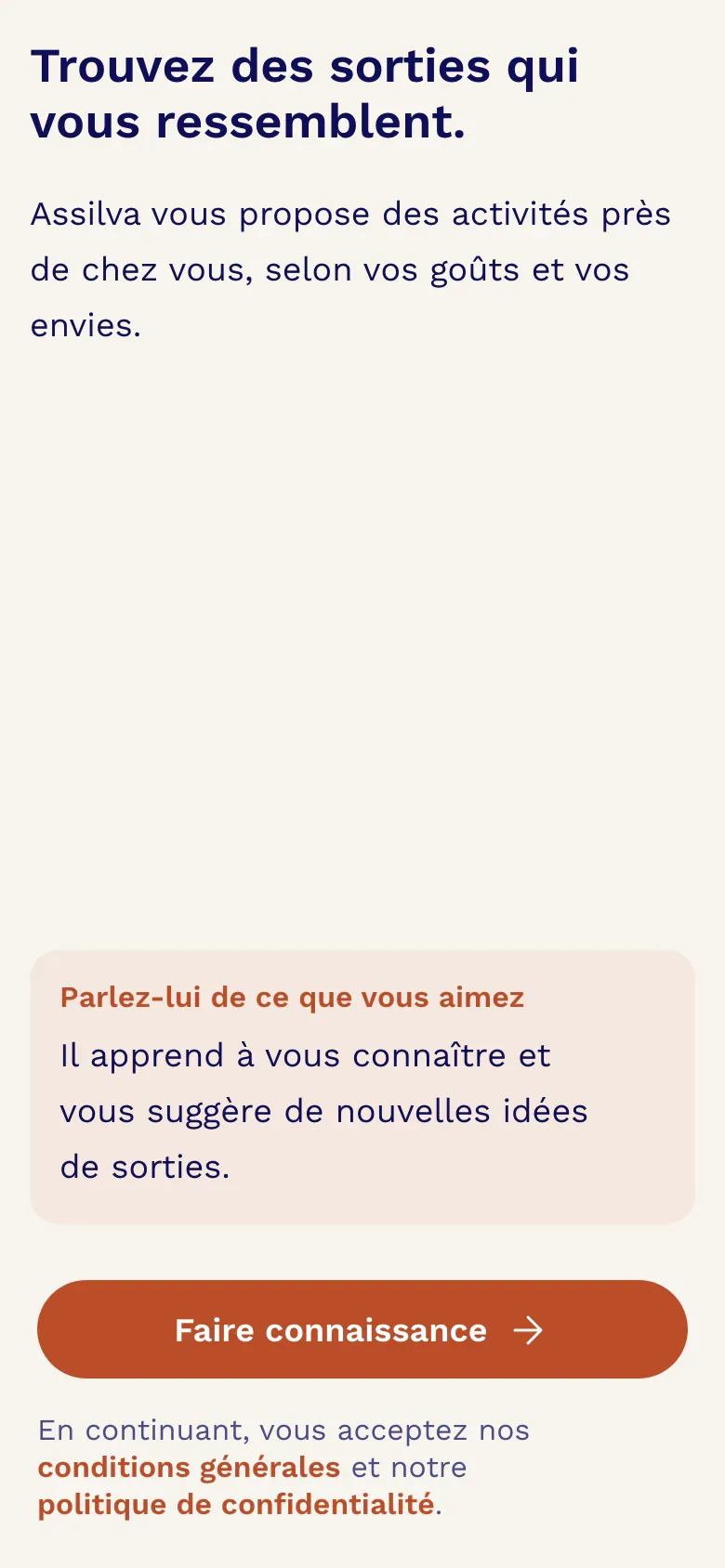
Touchez « Faire connaissance »
En bas de la page, touchez le bouton orange « Faire connaissance », celui qui porte une flèche. « Ouverture de la conversation… » s’affiche un instant.
Écoutez Assilva
Assilva se présente à voix haute, puis vous pose sa première question : « Pour commencer, où souhaitez-vous que je cherche une activité ? ». Ses phrases restent écrites à l’écran.
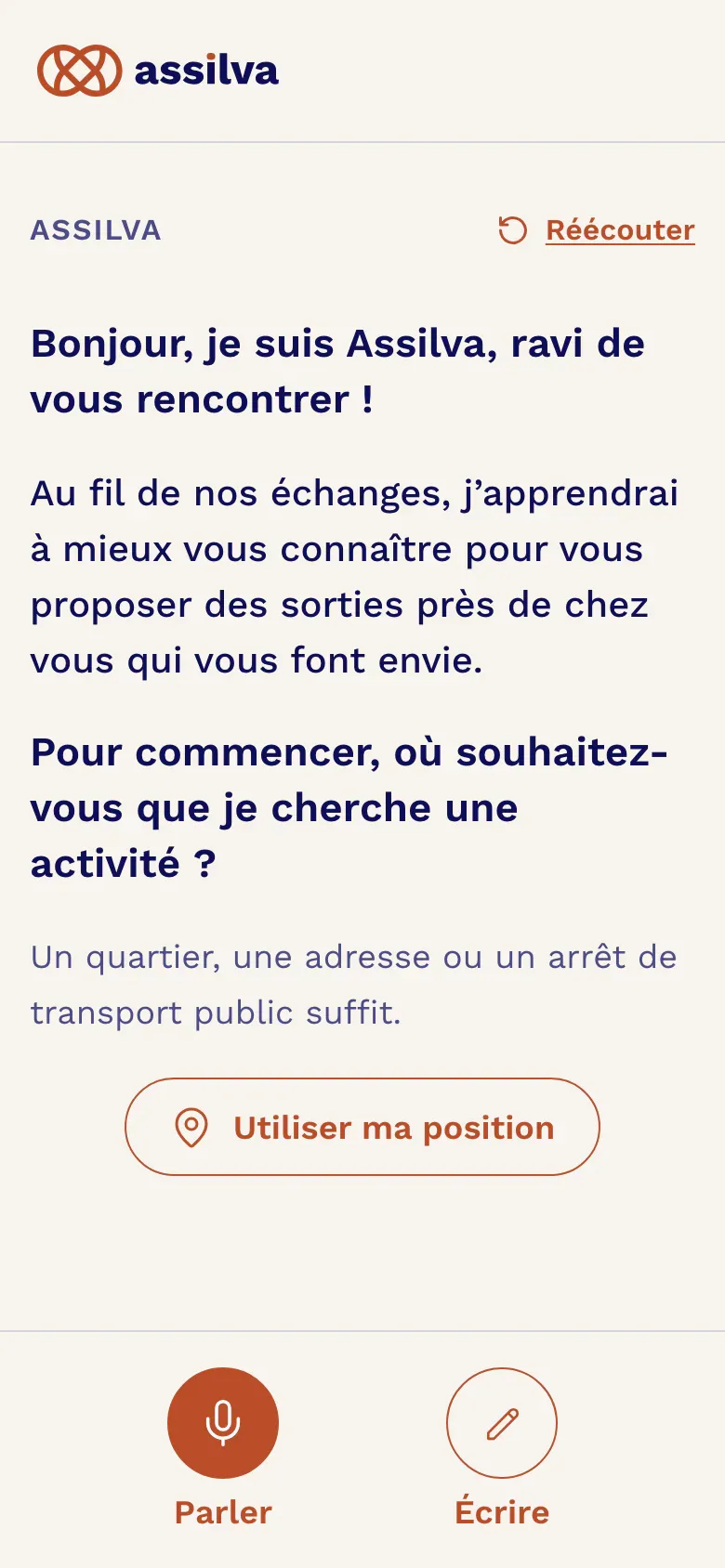
Pour répondre à cette première question, voir la première conversation.
Si cela ne fonctionne pas
- Vous n’entendez rien. Vérifiez que le son du téléphone est monté. Si un message dit « La voix de Assilva est momentanément indisponible. Pas d’inquiétude, la conversation continue par écrit. », vous pouvez continuer en écrivant : voir quand la voix est indisponible.
- Vous êtes sur un ordinateur ou une tablette. Vous voyez un code QR à la place : voir sur quel appareil utiliser Assilva.
- Le premier écran affiche « Continuer » au lieu de « Commencer ». Une conversation est déjà en cours sur ce téléphone. Touchez « Continuer » : elle reprend où vous l’aviez laissée.
Bon à savoir
- En touchant « Faire connaissance », vous acceptez les conditions générales et la politique de confidentialité, comme l’indique la phrase sous le bouton.
- Aucun compte n’est demandé pour commencer. Votre prénom et votre numéro de mobile vous sont demandés seulement après avoir choisi une sortie.
- Vous avez déjà un compte ? Sur le premier écran, touchez « J’ai déjà un compte » : voir retrouver mon compte.
Vous n’avez pas trouvé ?
Écrivez à l’équipe Assilva. Dites-nous ce que vous cherchiez, et, si votre question concerne votre compte, le numéro de téléphone avec lequel vous vous connectez.
Nous contacter