Sur un téléphone Android, comment recevoir les rappels ?
Mis à jour le
Sur un téléphone Android, Assilva peut vous envoyer ses rappels directement depuis le navigateur. Quand il vous les propose, touchez « Oui, m’envoyer des notifications », puis « Autoriser ». L’ajouter à l’écran d’accueil est pratique, mais pas nécessaire.
Répondez pour l’écran d’accueil
Juste après la création de votre compte, Assilva vous propose de l’ajouter à votre écran d’accueil. Touchez « Oui, l’ajouter », puis confirmez dans la fenêtre que votre navigateur ouvre, ou touchez « Pas maintenant ». S’il vous explique plutôt comment faire avec le menu de votre navigateur, touchez « Continuer ».
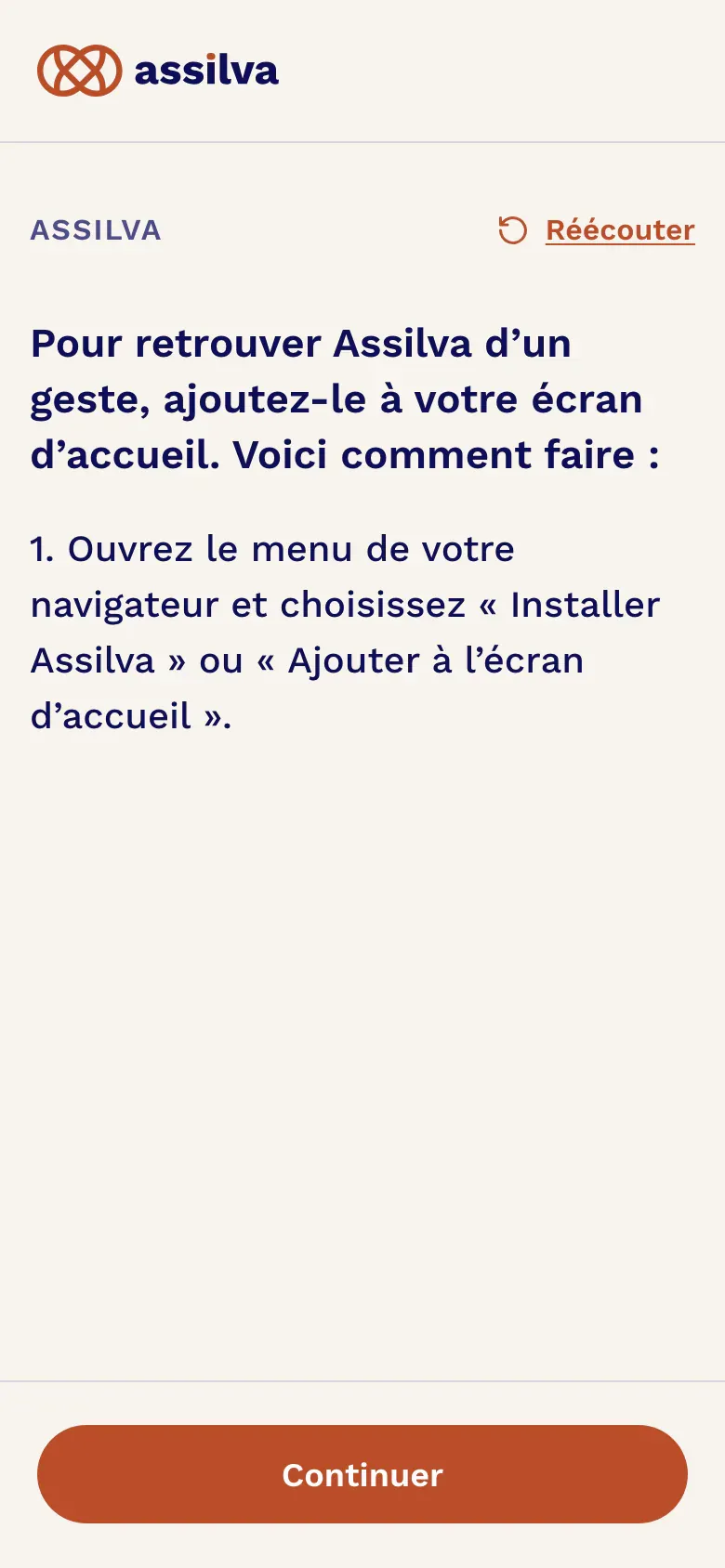
Acceptez les notifications
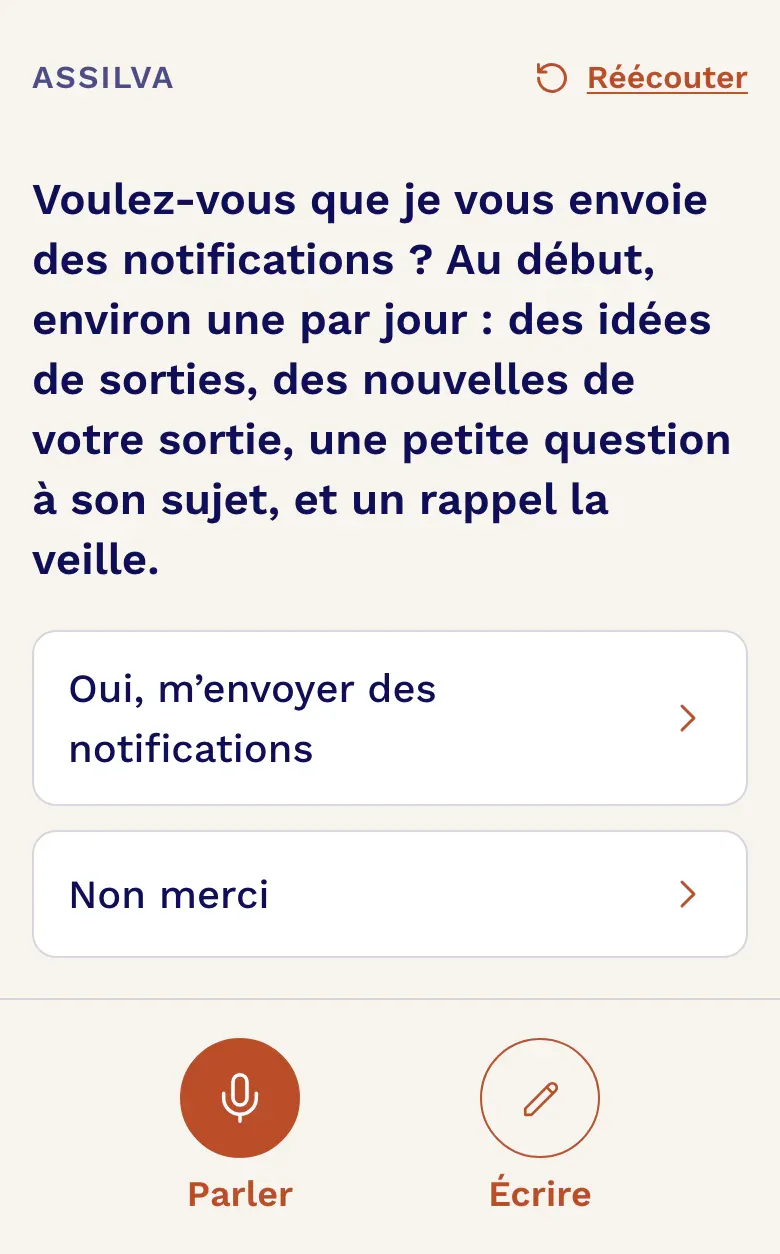
Assilva vous demande « Voulez-vous que je vous envoie des notifications ? ». Sous sa question, touchez le premier cadre blanc, « Oui, m’envoyer des notifications ».
Autorisez-les
Votre navigateur vous demande l’autorisation dans une petite fenêtre. Touchez « Autoriser ».
C’est fait
Assilva vous emmène sur sa page d’accueil, qui s’ouvre sur « Ma sortie cette semaine ». Le rappel arrivera la veille de votre sortie.
Si cela ne fonctionne pas
- Vous utilisez Samsung Internet. Sur ce navigateur, Android bloque l’ajout d’Assilva à l’écran d’accueil. Assilva vous propose donc de passer par Chrome : touchez « Ouvrir dans Chrome », puis, dans Chrome, touchez « J’ai déjà un compte » et donnez votre numéro de mobile. Si vous préférez rester dans Samsung Internet, touchez « Continuer » : Assilva vous propose quand même les notifications.
- « Je n’ai pas réussi à mettre les notifications en place cette fois-ci. » Vous n’avez rien à faire : Assilva réessaie de lui-même à votre prochaine visite.
- « Ce navigateur ne permet pas les notifications. » Ouvrez Assilva dans Chrome. S’il ne vous reconnaît pas, touchez « J’ai déjà un compte » et donnez votre numéro.
- Vous avez refusé par erreur dans la fenêtre du navigateur. Voir J’ai refusé les notifications.
Et sur un ordinateur ?
Sur un ordinateur, Assilva ne s’ouvre pas : il affiche « Assilva s’utilise sur votre téléphone » et un code QR à viser avec l’appareil photo de votre téléphone. Les rappels arrivent donc sur votre téléphone, jamais sur l’ordinateur. Voir Sur quel appareil utiliser Assilva.
Bon à savoir
Plus tard, vous pouvez couper ou rétablir les rappels dans « Mon compte » : voir Comment activer ou couper les rappels.
Vous n’avez pas trouvé ?
Écrivez à l’équipe Assilva. Dites-nous ce que vous cherchiez, et, si votre question concerne votre compte, le numéro de téléphone avec lequel vous vous connectez.
Nous contacter