
Comment agrandir le texte d’Assilva ?
Mis à jour le
Assilva n’a pas de réglage de taille à lui : il suit la taille du texte choisie dans votre navigateur. Agrandissez-la, et les phrases, les boutons et les sorties grandissent ensemble.
Ouvrez les réglages de votre navigateur
Dans le navigateur où vous utilisez Assilva, ouvrez le menu des réglages.
Agrandissez la taille du texte
Cherchez le réglage de la taille du texte et choisissez une taille plus grande.
Revenez sur Assilva
Revenez sur la page d’Assilva : ses phrases, ses boutons et les fiches des sorties sont plus grands.
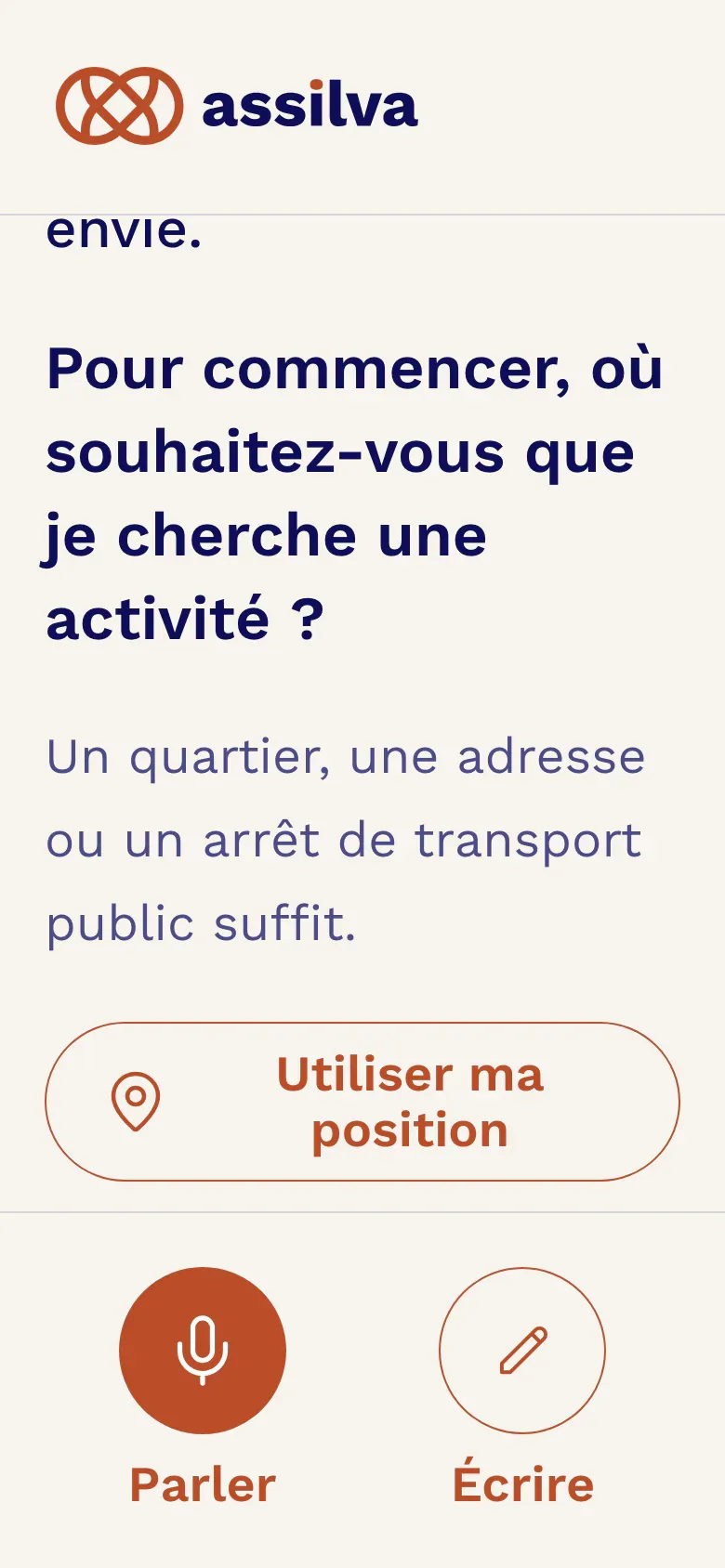
Ce qui change à l’écran
- La question qu’Assilva vient de poser reste lisible en entier. Si elle est longue, faites défiler la conversation du doigt.
- Les ronds « Parler » et « Écrire » restent en bas de l’écran, côte à côte.
- Quand Assilva vous montre deux sorties à comparer, vous pouvez lire chacune en entier en faisant défiler.
Bon à savoir
- Il n’y a pas de réglage de taille dans Assilva, ni dans « Mon compte » : c’est celui du navigateur qui compte.
- Vous préférez écouter plutôt que lire ? Assilva lit ses phrases à voix haute : voyez Comment arrêter ou réécouter la voix d’Assilva ?
Vous n’avez pas trouvé ?
Écrivez à l’équipe Assilva. Dites-nous ce que vous cherchiez, et, si votre question concerne votre compte, le numéro de téléphone avec lequel vous vous connectez.
Nous contacter