
Pourquoi Assilva me demande-t-il d’où je pars ?
Mis à jour le
Assilva cherche des sorties près de chez vous et calcule les trajets à partir de votre point de départ. Votre position n’est pas obligatoire : un quartier, une adresse ou un arrêt de transport public suffit. Si vous la donnez, Assilva la lit une seule fois et ne vous suit pas ensuite.
Repérez la première question
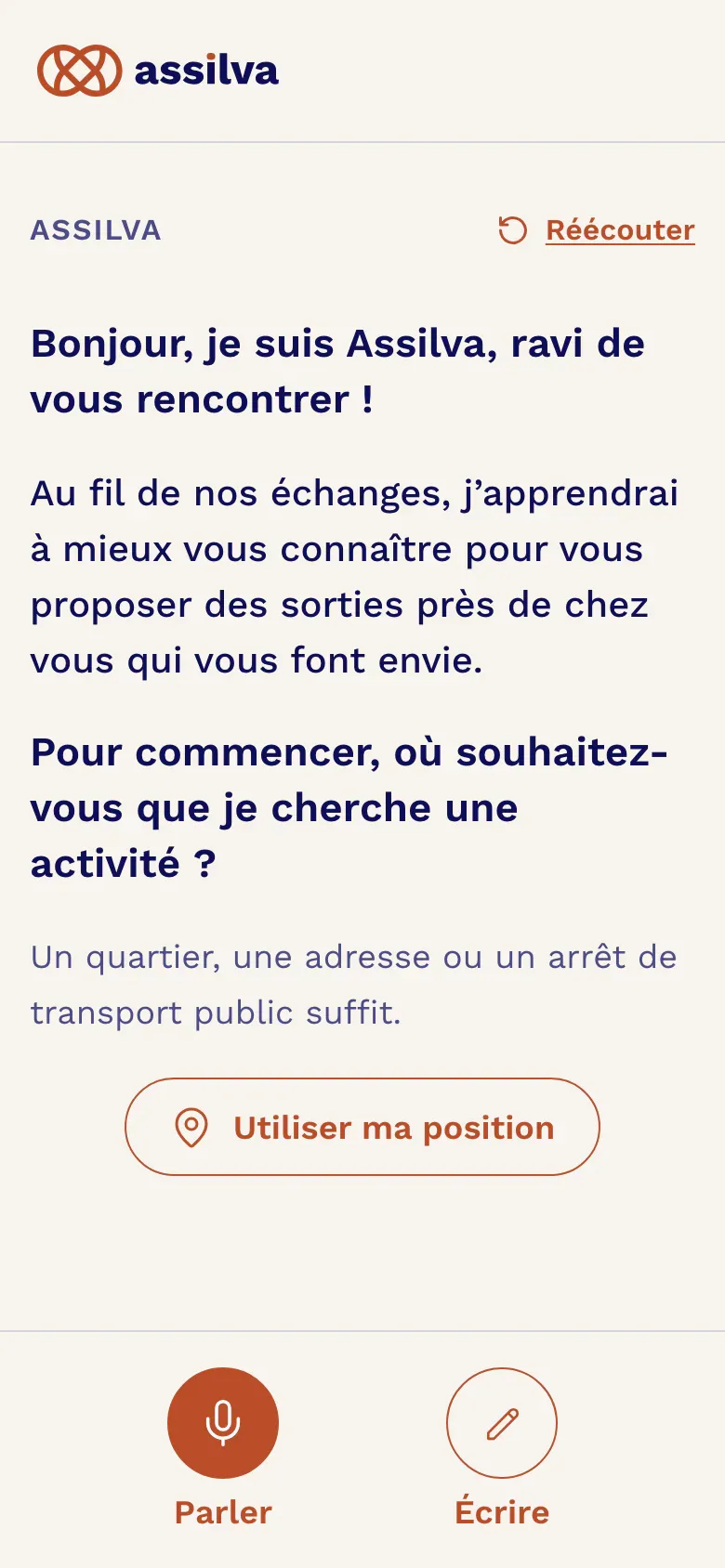
Au début de la conversation, Assilva demande « Pour commencer, où souhaitez-vous que je cherche une activité ? ». Sous la question, un bouton bordé avec une petite épingle de lieu propose « Utiliser ma position ».
Touchez « Utiliser ma position »
Touchez le bouton bordé d’orange avec une épingle de lieu, « Utiliser ma position ».
Autorisez votre appareil
Votre téléphone ou votre navigateur ouvre sa propre fenêtre et vous demande si Assilva peut connaître votre position. Touchez le bouton qui l’autorise.
Vérifiez le lieu trouvé
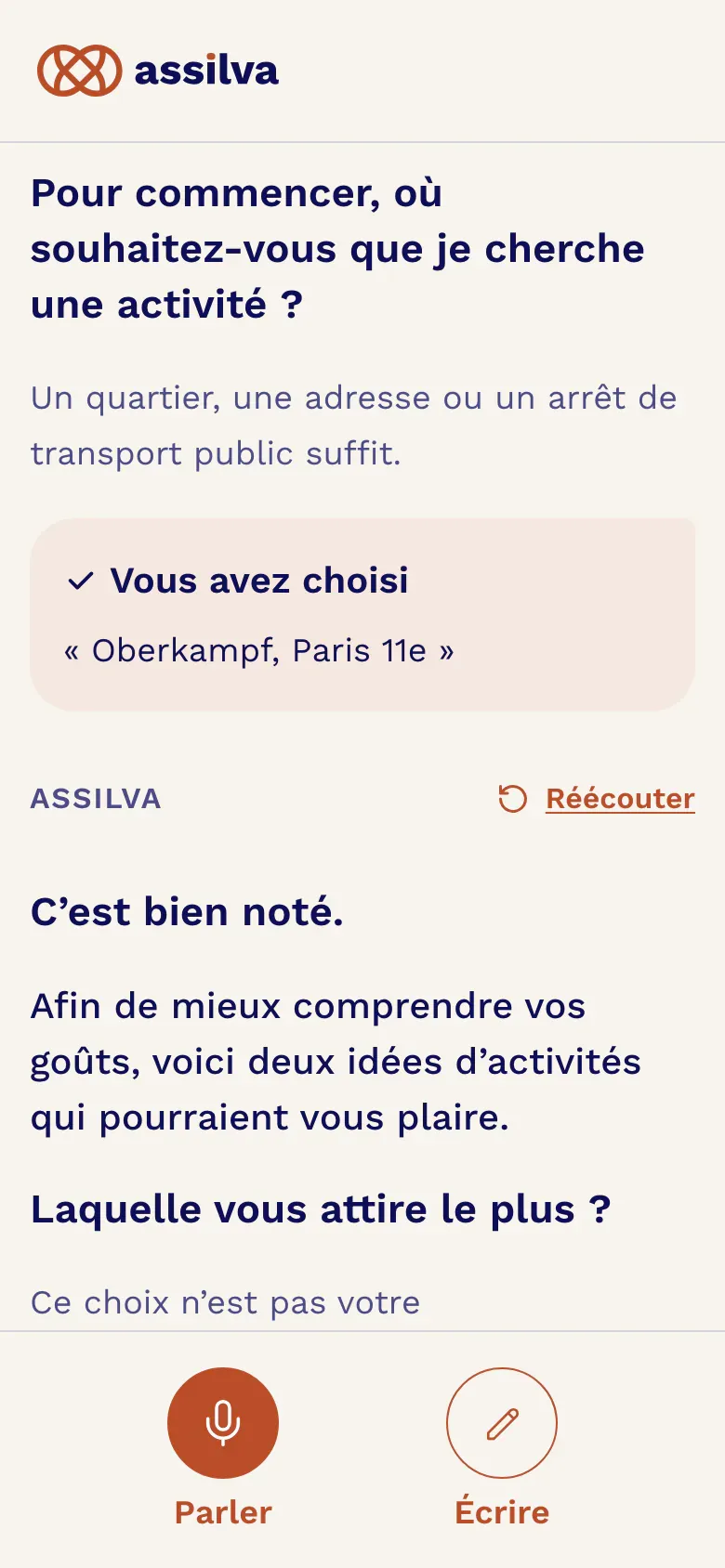
Le lieu trouvé s’affiche dans une bulle beige, sous « Vous avez choisi ». Assilva répond « C’est bien noté. » et passe à la suite de la conversation.
Répondre sans donner votre position
Vous pouvez tout aussi bien indiquer un lieu vous-même :
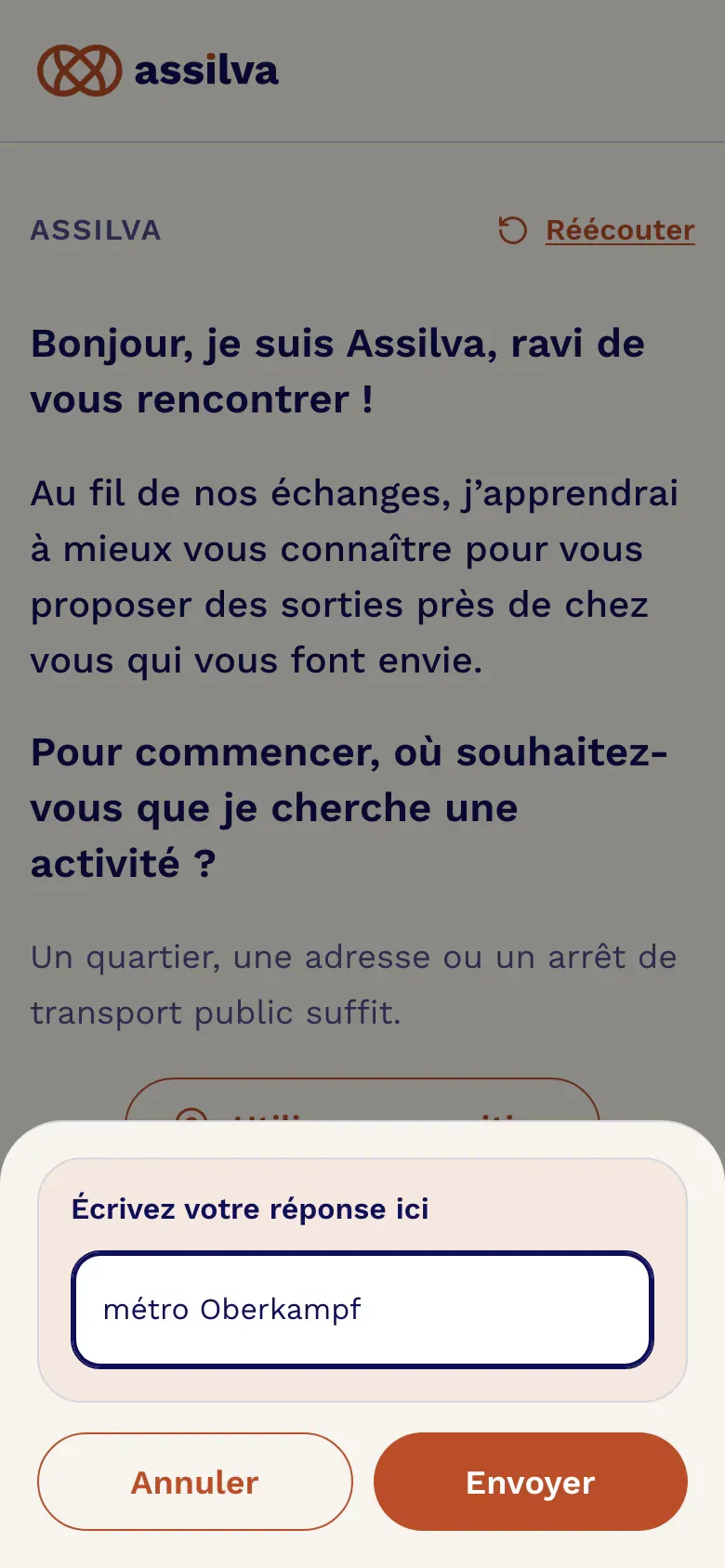
- En bas de l’écran, touchez le rond bordé avec un crayon, « Écrire ».
- Dans le champ « Écrivez votre réponse ici », écrivez un quartier, une adresse ou un arrêt de transport public, par exemple « métro Oberkampf ».
- Touchez le bouton orange « Envoyer », à côté de « Annuler ».
Vous pouvez aussi toucher « Parler » et dire ce lieu à voix haute : voir Répondre à voix haute.
Si cela ne fonctionne pas
- La fenêtre de votre appareil n’apparaît pas, ou vous changez d’avis. Pendant l’attente, touchez le bouton bordé « Indiquer mon quartier à la place », sous la question.
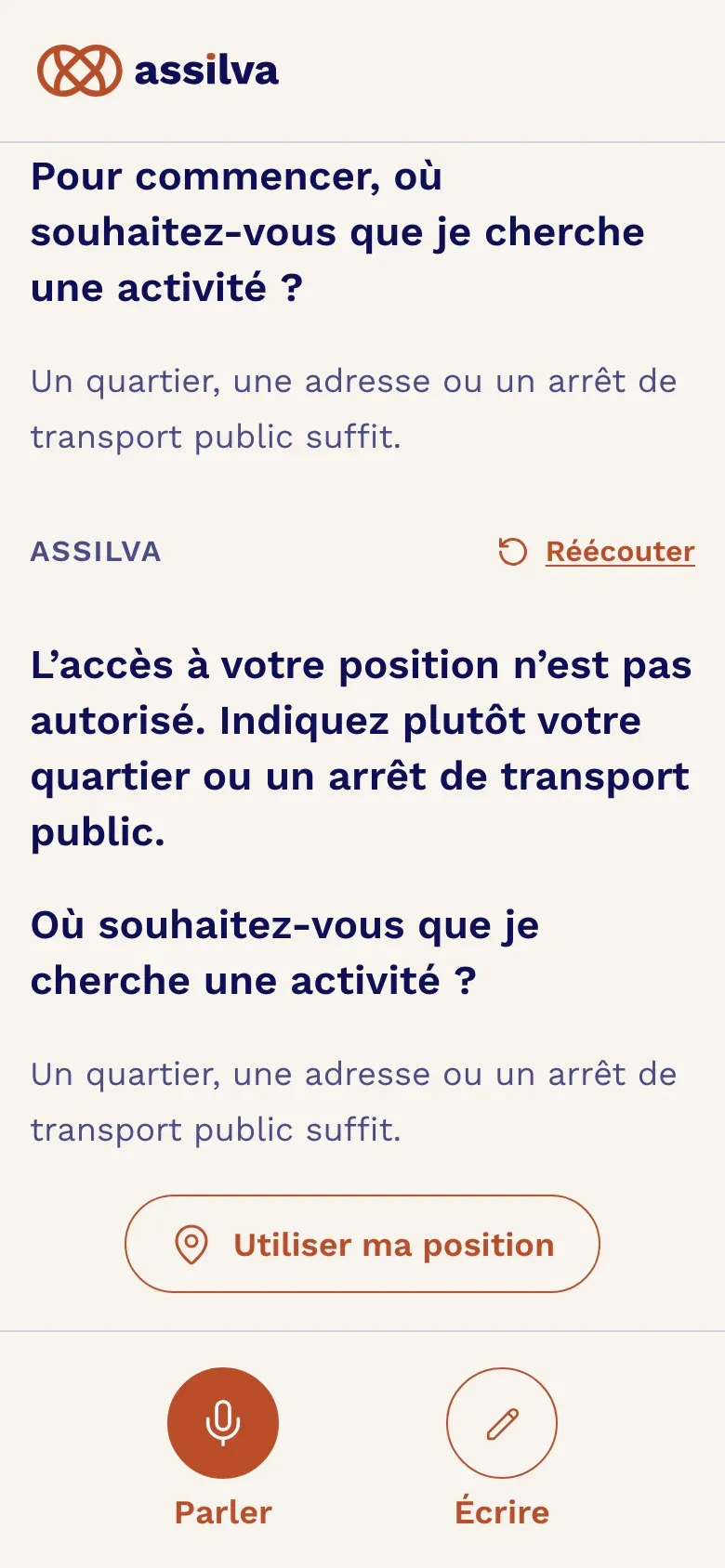
- Assilva écrit « L’accès à votre position n’est pas autorisé. » Votre appareil a refusé, souvent à cause d’un réglage ou d’un refus plus ancien. Indiquez simplement un quartier ou un arrêt, comme ci-dessus.
- Assilva écrit « Je n’arrive pas à repérer votre position. » Votre appareil n’a pas trouvé où vous êtes. Là aussi, un quartier ou un arrêt proche suffit.
- Assilva demande « Lequel de ces endroits est le bon ? » Touchez le bon lieu dans la liste, ou « Aucun de ceux-ci » pour le préciser autrement, par exemple en ajoutant la ville.
Bon à savoir
- Le lieu choisi devient votre point de départ. Assilva ne relit pas votre position ensuite, mais il garde ce lieu pour chercher vos sorties et calculer les trajets. Pour cela, il le transmet à deux organismes publics français, l’IGN et Île-de-France Mobilités : voir Qui d’autre qu’Assilva voit mes informations ?.
Vous n’avez pas trouvé ?
Écrivez à l’équipe Assilva. Dites-nous ce que vous cherchiez, et, si votre question concerne votre compte, le numéro de téléphone avec lequel vous vous connectez.
Nous contacter